 InSnap
值得打开的截图设置(以及两项建议关掉)

自动识别、元素识别、放大镜、取色面板和文字索引:哪些截图设置确实有用,哪些只会添乱或要求额外权限。
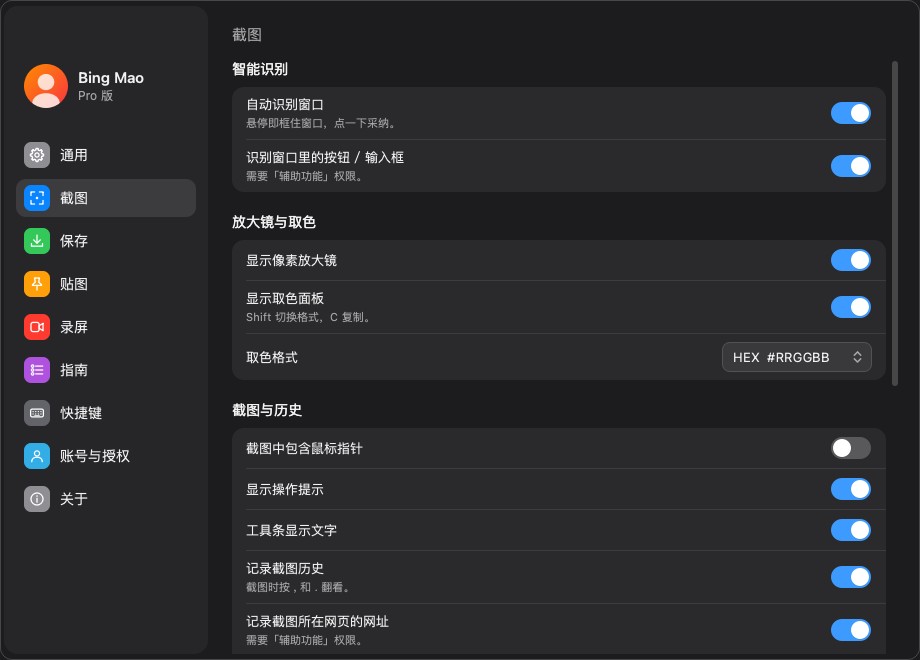
InSnap 的设置 › 截图页是一串小开关,默认值刻意保守。其中几个会大幅改变截图体验,另一些只在特定工作里才有用。下面说明怎么选。
最重要的三个开关
| 设置 | 作用 | 什么时候打开 |
|---|---|---|
| 自动识别窗口 | 悬停即可框住窗口,滚轮扩大识别层级 | 你截窗口多于自由框选 |
| 识别窗口里的按钮 / 输入框 | 在窗口内部增加元素级的框 | 你有辅助功能权限,且要截界面细节 |
| 显示像素放大镜 | 跟随指针的放大网格 | 你需要精确到像素、边框或对齐 |
自动识别是最省时间的一项:把指针悬停在窗口上,点一下,选区就会贴上去。元素识别再深入一层,能框住按钮或输入框;它需要辅助功能权限,所以只有当你因为别的原因已经授予过时,才值得打开。
放大镜与取色面板
两个互相独立的开关:
- 显示像素放大镜 会在指针周围显示放大的网格。适合处理 1px 边框、图标对齐和取色。
- 显示取色面板 会显示指针下的色值;Shift 切换 RGB / HEX,C 复制。
两者互相独立:如果你只需要十六进制色值,可以只开取色面板;如果你在对齐像素,可以只开放大镜不开面板。
一个小提示:取色面板读的是冻结后的截图,而不是实时屏幕。它测量的是你即将保存的那些像素,这正是设计验收时想要的结果。

鼠标指针、提示与文字
- 截图中包含鼠标指针 默认关闭。教程里需要「点这里」时再打开;干净的文档则保持关闭。它只对新截图生效。
- 显示操作提示 会在角落显示快捷键面板。学习阶段很有用;等快捷键变成肌肉记忆后就关掉,尤其是做演示截图时。
- 工具条显示文字 在图标不够直观时很有帮助。它会让工具条变宽,选区较小时要留意。
历史与文字索引
- 记录截图历史 会保存整屏原图、标注和缩略图。需要搜索或回顾截图时打开;希望每张截图都是临时的就关掉。已有的历史会保留到你删除为止。
- 记录截图所在网页的网址 会为浏览器截图加上网址。它需要辅助功能权限,而且会记录页面地址,这类信息可能敏感;只有当你以后要靠网址搜索时才打开。
- 给截图历史建立文字索引 会在后台运行 OCR,让你能搜索图片里的文字。它在本机处理并增加一个索引文件;如果你从不按文字搜索,就关掉。
一套实用的配置
| 如果你主要… | 推荐 |
|---|---|
| 为文档截窗口 | 自动识别开、元素识别开、工具条文字开、提示关 |
| 为设计验收截界面细节 | 放大镜开、取色面板开、自动识别开、鼠标指针关 |
| 截教程 | 鼠标指针开、提示开、历史开、文字索引开 |
| 截敏感内容 | 历史关或缩短保留期、网址记录关、文字索引关 |
一次只改一个开关,然后试截一张。这些设置大多只影响新截图,所以你来回切换时,旧截图不会变。
常见问题
元素识别需要辅助功能权限吗?
需要。识别按钮和输入框需要它,记录浏览器网址也一样。窗口级的自动识别不需要。
为什么我的截图里没有鼠标指针?
截图中包含鼠标指针 默认关闭。截图前把它打开;这个设置只对新截图生效。
文字索引会上传我的截图吗?
不会。OCR 在本机运行,识别出的文字留在本地历史数据库里。除非你主动分享图片,否则不会上传任何内容。


