 InSnap
Какие настройки снимка стоит включить (а две — оставить выключенными)
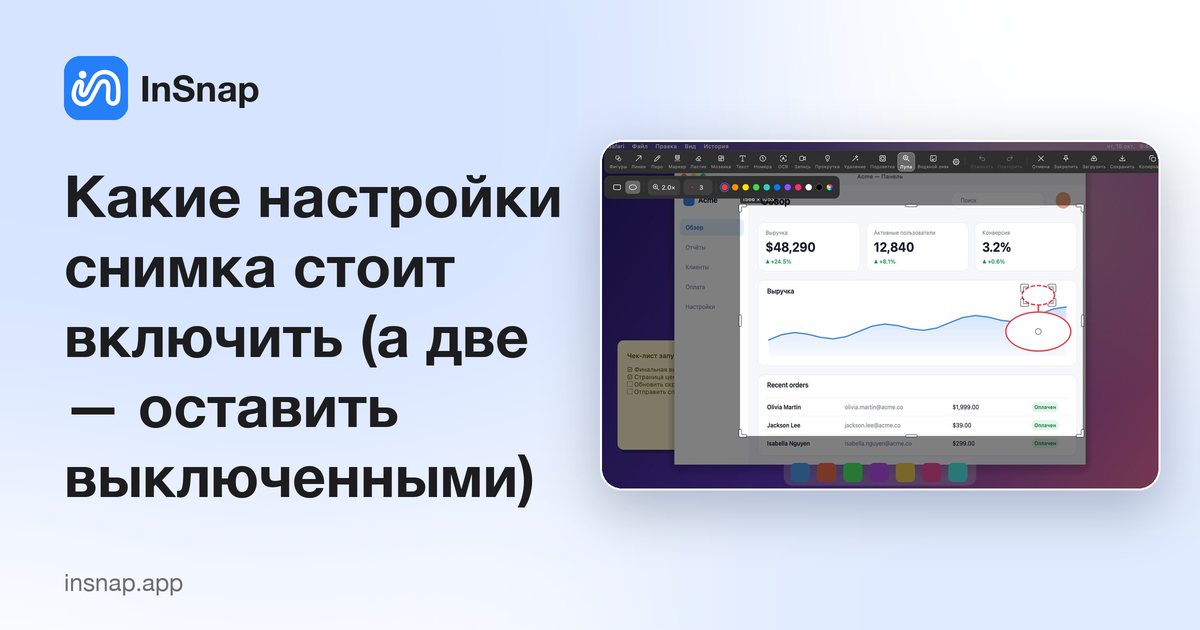
Автоопределение, распознавание элементов, лупа, панель цвета и текстовый индекс: какие настройки снимка оправдывают себя, а какие добавляют шум или требуют разрешений.
Страница Настройки › Снимок экрана в InSnap — это список небольших переключателей, и значения по умолчанию намеренно осторожны. Некоторые сильно меняют работу со снимками, другие полезны только в конкретных задачах. Вот как выбирать.
Три переключателя, которые важнее всего
| Настройка | Что делает | Включайте, когда |
|---|---|---|
| Автоопределение окон | Наведение обводит окно, колесо расширяет уровень | Вы снимаете окна чаще, чем произвольные области |
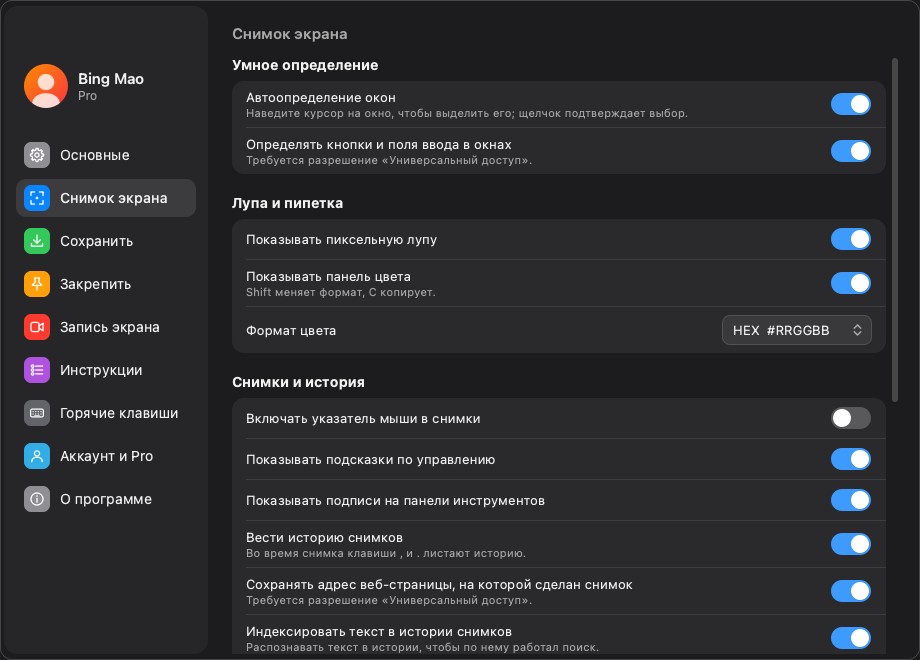
| Определять кнопки и поля ввода в окнах | Добавляет рамки элементов внутри окна | У вас есть разрешение «Универсальный доступ», и вы снимаете детали интерфейса |
| Показывать пиксельную лупу | Увеличенная сетка следует за указателем | Вы работаете с точными пикселями, границами или выравниванием |
Автоопределение экономит больше всего времени: наведите курсор на окно, щёлкните один раз — и выделение прилипает к нему. Определение элементов идёт на уровень глубже и обводит кнопку или поле; для него нужно разрешение «Универсальный доступ», поэтому включать его стоит, только если вы уже выдали это разрешение ради других задач.
Лупа и панель цвета
Два независимых переключателя:
- Показывать пиксельную лупу показывает увеличенную сетку вокруг указателя. Она нужна для рамок в 1 px, выравнивания значков и выбора цвета.
- Показывать панель цвета показывает значение под указателем; Shift переключает RGB/HEX, а C копирует его.
Они независимы: панель цвета можно включить без лупы, если нужны только значения HEX, а лупу — без панели, если вы выравниваете пиксели.
Совет: панель цвета читает замороженный снимок, а не живой экран. Она измеряет пиксели, которые вы собираетесь сохранить, — именно это и нужно при проверке дизайна.

Курсор, подсказки и подписи
- Включать указатель мыши в снимки по умолчанию выключено. Включайте для обучающих материалов, где указатель нужен для «нажмите здесь»; оставляйте выключенным для чистой документации. Настройка действует только на новые снимки.
- Показывать подсказки по управлению показывает панель сочетаний клавиш в углу. Полезно, пока вы учитесь; выключите, когда сочетания запомнятся, особенно для снимков к презентации.
- Показывать подписи на панели инструментов помогает, если значки неочевидны. Панель становится шире, что заметно при небольшом выделении.
История и текстовый индекс
- Вести историю снимков хранит полноэкранный оригинал, пометки и миниатюру. Включайте, если ищете по снимкам или возвращаетесь к ним; выключайте, если каждый снимок должен быть временным. Существующая история остаётся, пока её не удалить.
- Сохранять адрес веб-страницы, на которой сделан снимок добавляет URL для снимков из браузера. Для этого нужно разрешение «Универсальный доступ», а адреса страниц могут быть конфиденциальными; включайте, только если позже ищете по URL.
- Индексировать текст в истории снимков запускает OCR в фоне, чтобы можно было искать внутри изображений. Обработка идёт локально и добавляет файл индекса; отключите, если никогда не ищете по тексту.
Практическая настройка
| Если вы в основном… | Рекомендация |
|---|---|
| Снимаете окна для документации | Автоопределение вкл., определение элементов вкл., подписи вкл., подсказки выкл. |
| Снимаете детали интерфейса для проверки дизайна | Лупа вкл., панель цвета вкл., автоопределение вкл., курсор выкл. |
| Снимаете обучающие материалы | Курсор вкл., подсказки вкл., история вкл., текстовый индекс вкл. |
| Снимаете конфиденциальные материалы | История выкл. или короткий срок, запись URL выкл., текстовый индекс выкл. |
Меняйте по одному переключателю и делайте пробный снимок. Большинство этих настроек влияет только на новые снимки, поэтому старый снимок не изменится, когда вы их переключите.
Частые вопросы
Нужно ли разрешение «Универсальный доступ» для определения элементов?
Да. Для определения кнопок и текстовых полей оно нужно, как и для записи URL браузера. Автоопределение на уровне окон работает и без него.
Почему в моём снимке нет указателя мыши?
Включать указатель мыши в снимки по умолчанию выключено. Включите его до снимка; настройка действует на новые снимки.
Загружает ли текстовый индекс мои снимки?
Нет. OCR работает локально, а распознанный текст остаётся в локальной базе истории. Ничего не загружается, если вы сами не поделитесь изображением.
Ещё из блога

Как добавить текст на скриншот (и сделать его читаемым)
Подписи, заголовки и пояснения на скриншоте: читаемый контраст, правильный размер и аккуратное размещение, а также правка текста позже на Mac и Windows.
25 октября 2026 г.
Автоматический зум в записи экрана: что он делает и когда нужен
Как автоматический зум в InSnap следует за кликами в записи экрана, как степень меняет результат и когда лучше оставить запись статичной.
25 октября 2026 г.
Как сделать изображение «до и после»
Одно изображение лучше двух вложений: снимите оба состояния в одинаковом масштабе, склейте рядом, подпишите и отправьте сравнение, которое легко прочитать.
25 октября 2026 г.