 InSnap
Réglages de capture à activer (et deux à laisser éteints)
Détection automatique, détection d’éléments, loupe, panneau de couleur et indexation du texte : quels réglages de capture valent la peine et lesquels ajoutent du bruit.
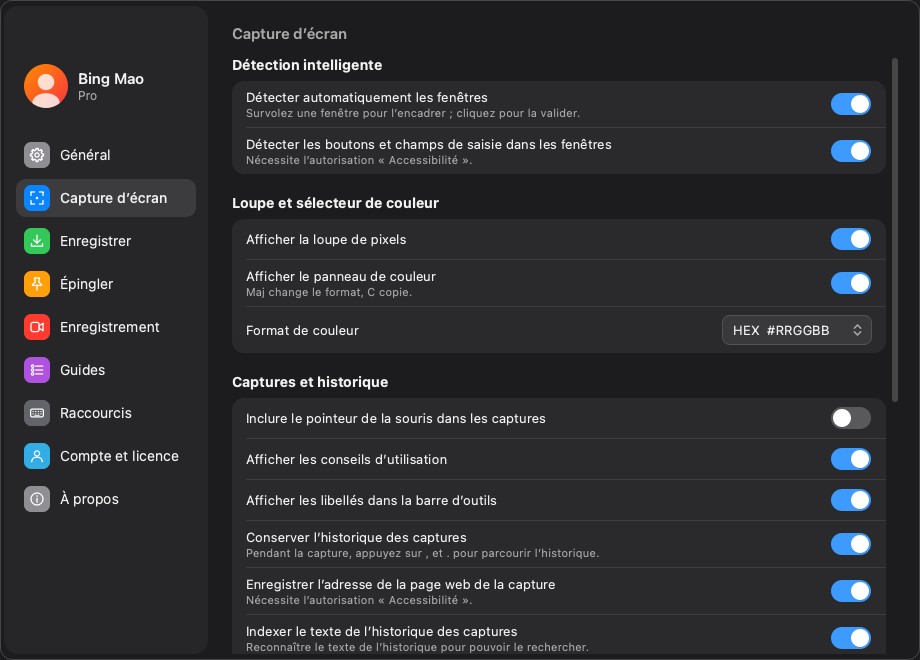
La page Réglages › Capture d’écran d’InSnap est une liste de petits interrupteurs, et les valeurs par défaut sont volontairement prudentes. Quelques-uns changent beaucoup l’expérience de capture ; d’autres ne servent que dans des tâches précises. Voici comment choisir.
Les trois interrupteurs qui comptent le plus
| Réglage | Ce qu’il fait | À l’activer quand |
|---|---|---|
| Détecter automatiquement les fenêtres | Survolez une fenêtre pour la cadrer, faites défiler pour élargir le niveau | Vous capturez des fenêtres plus souvent que des zones libres |
| Détecter les boutons et champs de saisie dans les fenêtres | Ajoute des cadres au niveau des éléments dans une fenêtre | Vous avez l’autorisation Accessibilité et capturez des détails d’interface |
| Afficher la loupe de pixels | Une grille agrandie suit le pointeur | Vous travaillez au pixel près, sur des bordures ou des alignements |
La détection automatique est le plus gros gain de temps : survolez la fenêtre, cliquez une fois, et la sélection s’y accroche. La détection d’éléments va un niveau plus loin en cadrant un bouton ou un champ ; elle nécessite l’autorisation Accessibilité, donc elle ne vaut la peine que si vous avez déjà accordé cette autorisation pour d’autres raisons.
Loupe et panneau de couleur
Deux interrupteurs indépendants :
- Afficher la loupe de pixels affiche une grille agrandie autour du pointeur. Utilisez-la pour les bordures d’un pixel, l’alignement d’icônes et l’échantillonnage de couleurs.
- Afficher le panneau de couleur affiche la valeur sous le pointeur ; Maj bascule entre RGB et HEX, et C la copie.
Ils sont indépendants : vous pouvez activer le panneau de couleur sans la loupe si vous n’avez besoin que de valeurs hexadécimales, ou la loupe sans le panneau si vous alignez des pixels.
Un conseil : le panneau de couleur lit la capture figée, pas l’écran en direct. Il mesure les pixels que vous allez enregistrer, exactement ce qu’il faut pour une revue de design.

Curseur, conseils et libellés
- Inclure le pointeur de la souris dans les captures est désactivé par défaut. Activez-le pour les tutoriels où « cliquez ici » a besoin d’un pointeur ; laissez-le désactivé pour une documentation propre. Il ne s’applique qu’aux nouvelles captures.
- Afficher les conseils d’utilisation affiche le panneau de raccourcis dans le coin. Utile pendant l’apprentissage ; désactivez-le une fois les raccourcis ancrés, surtout pour les captures de présentation.
- Afficher les libellés dans la barre d’outils aide si les icônes ne sont pas évidentes. Cela élargit la barre d’outils, ce qui compte sur une petite sélection.
Historique et indexation du texte
- Conserver l’historique des captures conserve l’original plein écran, les annotations et une vignette. Activez-le si vous recherchez ou revoyez des captures ; désactivez-le si vous voulez que chaque capture soit éphémère. L’historique existant reste jusqu’à sa suppression.
- Enregistrer l’adresse de la page web de la capture ajoute l’URL des captures de navigateur. Il nécessite l’autorisation Accessibilité et enregistre des adresses de pages, qui peuvent être sensibles ; activez-le seulement si vous recherchez ensuite par URL.
- Indexer le texte de l’historique des captures lance l’OCR en arrière-plan pour que vous puissiez chercher dans les images. Le traitement est local et ajoute un fichier d’index ; désactivez-le si vous ne cherchez jamais par texte.
Une configuration pratique
| Si vous capturez surtout… | Recommandé |
|---|---|
| des fenêtres pour de la documentation | Détection auto activée, détection d’éléments activée, libellés activés, conseils désactivés |
| des détails d’interface pour une revue de design | Loupe activée, panneau de couleur activé, détection auto activée, curseur désactivé |
| des tutoriels | Curseur activé, conseils activés, historique activé, index du texte activé |
| du contenu sensible | Historique désactivé ou conservation courte, enregistrement d’URL désactivé, index du texte désactivé |
Changez un interrupteur à la fois et faites une capture d’essai. La plupart de ces réglages n’affectent que les nouvelles captures : une ancienne capture ne change pas quand vous les basculez.
Questions fréquentes
Faut-il l’autorisation Accessibilité pour la détection d’éléments ?
Oui. Détecter les boutons et les champs de saisie la nécessite, tout comme l’enregistrement de l’URL du navigateur. La détection automatique au niveau des fenêtres fonctionne sans elle.
Pourquoi le pointeur de la souris manque-t-il dans ma capture ?
Inclure le pointeur de la souris dans les captures est désactivé par défaut. Activez-le avant de capturer ; le réglage s’applique aux nouvelles captures.
L’indexation du texte envoie-t-elle mes captures ?
Non. L’OCR s’exécute localement et le texte reconnu reste dans la base d’historique locale. Rien n’est envoyé tant que vous ne partagez pas explicitement l’image.
Autres articles du blog

Comment ajouter du texte à une capture d’écran et le rendre lisible
Ajoutez étiquettes, titres et légendes à une capture avec un contraste lisible, la bonne taille et un placement propre, puis modifiez-les plus tard sur Mac et Windows.
25 octobre 2026
Zoom automatique des enregistrements d’écran : à quoi il sert
Le zoom automatique d’InSnap suit vos clics pendant un enregistrement d’écran, l’intensité modifie le cadrage, et voici quand une vidéo statique est préférable.
25 octobre 2026
Comment créer une image de comparaison avant / après
Une seule image vaut mieux que deux pièces jointes : capturez les deux états à la même taille, assemblez-les côte à côte, étiquetez-les et envoyez une comparaison lisible.
25 octobre 2026